
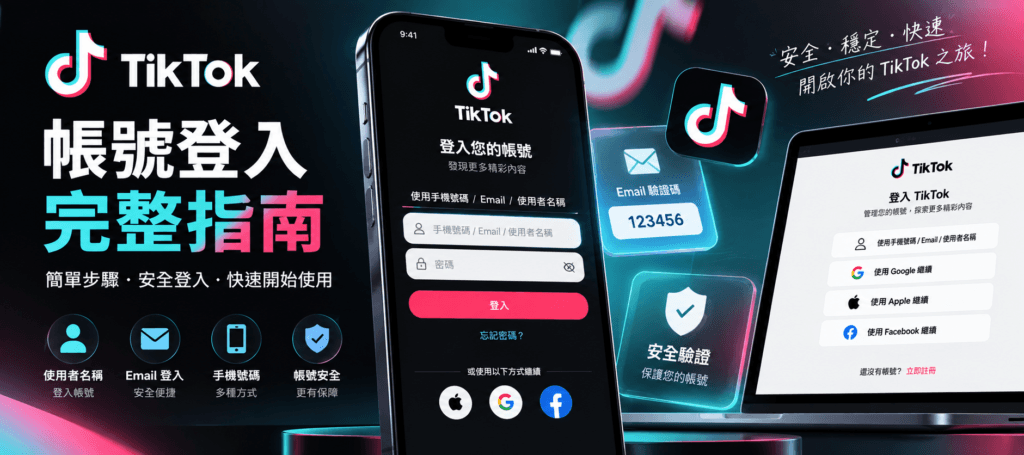
TikTok 帳號登入、驗證與安全設定完整指南
重點:維持穩定且可信任的登入環境,避免頻繁更換裝置、網路或地區,是帳號長期穩定使用的關鍵。
登入 TikTok 帳號時,最常見的方式是使用手機號碼、Email 或使用者名稱搭配密碼。如果系統偵測到新的裝置或需要進一步確認身分,也可能要求輸入 Email、簡訊或其他安全驗證碼。
本篇整理 TikTok 的正常登入方式、驗證流程、密碼重設以及登入後應檢查的安全設定。
本教學僅適用於本人所有,或已取得帳號所有人正式授權管理的 TikTok 帳號。
一、登入前需要準備哪些資料?
依帳號設定不同,可能會使用到:
- TikTok 使用者名稱
- 綁定的 Email
- 綁定的手機號碼
- TikTok 登入密碼
- Email 存取權限
- 手機簡訊驗證
- 雙重驗證
- Passkey
- 其他 TikTok 官方要求的驗證方式
並不是每個帳號都會同時具備以上所有項目。
登入前應先確認目前實際可以使用哪些登入及驗證方式。
二、使用帳號與密碼登入 TikTok
可以透過:
- TikTok 官方 App
- TikTok 官方網站
進行登入。
第一步:進入登入頁面
開啟 TikTok 後,選擇:
登入 → 使用手機號碼/Email/使用者名稱
實際文字可能會隨 TikTok App 版本有所調整。
第二步:輸入登入資訊
依帳號設定輸入其中一種:
- 使用者名稱
- 手機號碼
接著輸入該 TikTok 帳號的登入密碼。
需要特別注意:
TikTok 密碼與 Email 信箱密碼是兩組不同的資料。
登入 TikTok 時應輸入 TikTok 帳號本身的密碼,而不是 Email 信箱密碼。
第三步:完成安全驗證
部分登入可能會要求完成人機驗證,例如:
- 圖形驗證
- 拼圖驗證
- 其他安全驗證
依照 TikTok 畫面的正式提示完成即可。
不要使用自動化程式或第三方工具嘗試繞過驗證。
三、為什麼還需要輸入驗證碼?
即使帳號及密碼正確,TikTok 仍可能要求進一步確認身分。
例如:
- 使用新的手機
- 使用新的瀏覽器
- 登入新的裝置
- 帳號已啟用雙重驗證
- TikTok 判定需要額外安全確認
此時可能透過:
- 手機簡訊
- 驗證器
- 其他已設定的安全方式
取得一次性驗證碼。
輸入正確驗證碼後即可繼續登入。
四、使用 Email 驗證
如果 TikTok 要求輸入 Email 驗證碼,應登入該帳號實際綁定的 Email 信箱。
操作流程
- 在 TikTok 登入畫面要求發送驗證碼。
- 開啟帳號目前綁定的 Email。
- 找到 TikTok 寄出的驗證郵件。
- 查看驗證碼。
- 回到 TikTok。
- 輸入驗證碼。
- 完成驗證。
不同帳號可能使用:
- Gmail
- Outlook
- Hotmail
- Yahoo
- 企業信箱
- 其他 Email 服務
因此不能假設所有 TikTok 帳號一定使用某一種 Email 服務。
五、收不到 TikTok 驗證信怎麼辦?
如果沒有收到驗證碼,可以先檢查:
1. 垃圾郵件
部分系統可能會將自動驗證信分類到垃圾郵件。
2. Email 是否正確
確認目前登入的是 TikTok 實際綁定的 Email。
3. 是否輸入錯誤
檢查 Email 拼字是否正確。
4. 稍後重新發送
不要短時間連續大量要求發送驗證碼。
可以等待一段時間後再使用 TikTok 提供的重新發送功能。
六、Email 本身無法登入怎麼辦?
如果 TikTok 綁定的 Email 無法登入,應透過該 Email 服務商的官方帳號復原功能處理。
例如:
- Microsoft 帳號復原
- Google 帳號復原
- Yahoo 帳號復原
- 其他 Email 服務商官方復原流程
不建議使用:
- 不明接碼網站
- 公開共享手機號碼
- 來源不明的信箱解鎖服務
- 要求提供完整帳密的第三方工具
因為 Email 本身往往就是 TikTok 帳號的重要復原管道。
如果 Email 失去控制權,即使目前還能登入 TikTok,後續帳號安全仍可能受到影響。
七、忘記 TikTok 密碼怎麼辦?
如果無法使用原密碼登入,可以使用 TikTok 官方的密碼重設功能。
在登入頁面:
使用手機號碼/Email/使用者名稱 → Email/使用者名稱 → 忘記密碼
接著依照 TikTok 畫面,使用已綁定的:
- 手機號碼
進行密碼重設。
完成後,再使用新密碼登入。
八、已經登入時如何修改密碼?
如果目前仍可以正常登入帳號,可以在 TikTok App 中進入:
個人資料 → ☰ → 設定與隱私 → 帳號 → 密碼
再依照畫面完成修改。
如果懷疑原本的密碼已經外洩,應優先更換密碼並檢查登入裝置。
九、不要把「地區 IP」當成固定登入規則
網路上常看到:
「哪個國家的帳號,就一定要使用哪個國家的 IP 登入。」
這不能當成 TikTok 官方保證的固定登入規則。
帳號安全判斷通常不應簡化成單一 IP 國家。
比較合理的做法是使用:
- 自己可信任的網路
- 穩定的網路環境
- 正常使用的裝置
- 最新版本的 TikTok
- 正常且合法的登入方式
如果短時間內頻繁切換:
- 大量不同國家
- 大量不同 VPN 節點
- 多個陌生裝置
- 不同瀏覽器環境
反而可能讓登入環境變得更加異常。
十、可以使用 VPN 登入 TikTok 嗎?
VPN 本身並不等於帳號一定會發生問題。
但不建議為了「模擬帳號所在地區」而頻繁更換 VPN 國家及節點。
如果沒有特殊需求,使用自己正常、可信任而且穩定的網路環境即可。
如果正在使用 VPN 且發生登入異常,可以測試:
- 關閉 VPN。
- 重新開啟 TikTok。
- 使用原本可信任的網路登入。
- 依 TikTok 畫面完成安全驗證。
十一、不建議使用 Cookie 直接登入
有些網路教學會提供 TikTok Cookie,要求透過瀏覽器擴充功能匯入後直接建立登入狀態。
不建議將這種方式作為一般登入方式。
Cookie 中可能包含仍然有效的登入工作階段資訊。
如果這類資訊被其他人取得,可能造成:
- 帳號遭到未授權存取
- 登入工作階段外洩
- 個人資料外洩
- 第三方取得帳號控制權
因此本教學不提供 Cookie 匯入登入操作。
正常登入應優先使用:
手機/Email/使用者名稱
+ 密碼
+ TikTok 官方安全驗證
十二、不要把 Cookie 提供給陌生第三方
即使某個網站、客服或工具宣稱可以:
- 自動登入
- 修復帳號
- 解除限制
- 檢查帳號
- 管理 TikTok
只要它要求提供完整 Cookie、Session 或其他登入工作階段資訊,就應提高警覺。
這些資訊不應視為普通文字資料。
它們可能直接關係到帳號的登入權限。
十三、登入成功後建議立即進行安全檢查
TikTok 提供帳號安全檢查功能。
可以進入:
個人資料 → ☰ → 設定與隱私 → 安全性與權限 → 安全性檢查
確認帳號安全狀態。
建議檢查:
- 手機號碼
- 雙重驗證
- 受信任裝置
- 帳號安全活動
- Passkey
完成越多安全項目,越容易確認帳號的重要復原與驗證方式都仍然掌握在自己手中。
十四、建議同時設定 Email 與手機號碼
如果條件允許,建議帳號同時擁有:
- 有效 Email
- 有效手機號碼
不要只依賴單一復原方式。
如果其中一項未來無法使用,另一項仍可能協助進行帳號驗證或復原。
十五、建議開啟雙重驗證
TikTok 支援雙重驗證功能。
依帳號與地區實際提供的功能,可以設定多種驗證方式,例如:
- 手機
- 驗證器
- 密碼
雙重驗證的目的,是在密碼之外再增加一道安全防護。
即使密碼意外外洩,登入者仍需要完成額外驗證。
十六、什麼是 Passkey?
部分帳號及裝置可以使用 Passkey 登入。
Passkey 是儲存在支援裝置或密碼管理系統中的數位登入憑證,可以搭配裝置本身的安全機制,例如:
- Face ID
- Touch ID
- 裝置密碼
- PIN
- Android 裝置驗證
相較於反覆輸入傳統密碼,Passkey 可以提供另一種較安全且方便的登入方式。
實際是否能使用仍以 TikTok 帳號及裝置顯示的功能為準。
十七、檢查目前登入中的裝置
登入成功後,建議進入:
設定與隱私 → 安全性與權限 → 管理裝置
檢查目前有哪些裝置曾經或正在存取帳號。
如果看到:
- 不認識的手機
- 不認識的平板
- 無法辨識的裝置
應移除該裝置,並進一步檢查帳號安全。
必要時同時修改密碼。
十八、為什麼換新裝置後一直要求驗證?
TikTok 在無法辨識的裝置或特定第三方應用程式登入時,可能要求:
密碼+一次性驗證碼
這屬於安全保護機制。
只要登入行為是本人操作,就依照 TikTok 官方畫面完成驗證即可。
不要因為出現驗證畫面,就立即改用 Cookie、非官方工具或不明登入方式嘗試繞過。
十九、登入成功後需要馬上修改全部資料嗎?
不需要。
第一次登入新的裝置後,建議先確認:
- 帳號可以正常使用。
- Email 可以接收驗證。
- 手機號碼有效。
- 安全設定正常。
- 沒有陌生登入裝置。
- 沒有異常安全警示。
確認沒有問題後,再依實際需要修改資料。
不要為了「一次設定完成」而短時間內重複修改大量重要安全資訊。
二十、TikTok 突然自動登出怎麼辦?
如果不是自己主動登出,卻突然失去登入狀態,應提高警覺。
先確認:
- 密碼是否仍然有效
- Email 是否正常
- 手機號碼是否正常
- 是否有陌生裝置
- 是否出現安全警示
如果懷疑有人未經授權存取帳號,建議:
- 修改密碼。
- 開啟或重新確認雙重驗證。
- 檢查登入裝置。
- 移除無法辨識的裝置。
- 查看 TikTok 安全警示。
二十一、仍然無法登入怎麼辦?
如果已經確認:
- 帳號正確
- 密碼正確
- Email 正常
- 手機正常
- 驗證碼仍無法完成
可以使用 TikTok 官方的問題回報功能。
在 TikTok App 中進入:
個人資料 → ☰ → 設定與隱私 → 回報問題
再依照帳號登入問題提交資訊。
二十二、TikTok 帳號安全的建議做法
如果希望降低帳號遭到未授權存取的風險,建議遵循以下原則:
使用 TikTok 官方登入方式
+ 設定強度足夠且獨立的密碼
+ 綁定有效 Email
+ 綁定有效手機號碼
+ 開啟雙重驗證
+ 檢查登入裝置
+ 開啟安全性檢查
+ 妥善保管 Passkey 與驗證資訊
+ 不分享 Cookie 或 Session
+ 不將帳密交給不明第三方
結語
TikTok 帳號正常登入並不需要複雜的操作。
建議流程為:
開啟 TikTok → 選擇手機/Email/使用者名稱 → 輸入帳號資訊 → 輸入密碼 → 完成必要安全驗證 → 登入成功。
登入後,再進一步確認:
Email、手機號碼、雙重驗證、受信任裝置及帳號安全狀態。
如果發生登入問題,應優先使用 TikTok 官方的密碼重設、帳號復原及問題回報功能,而不是依賴 Cookie 匯入、不明接碼平台或第三方登入工具。
帳號真正需要保護的是完整的登入控制權,而不是追求最快或最特殊的登入方法。
相關文章



留言(0)
留言載入中…
發表留言