
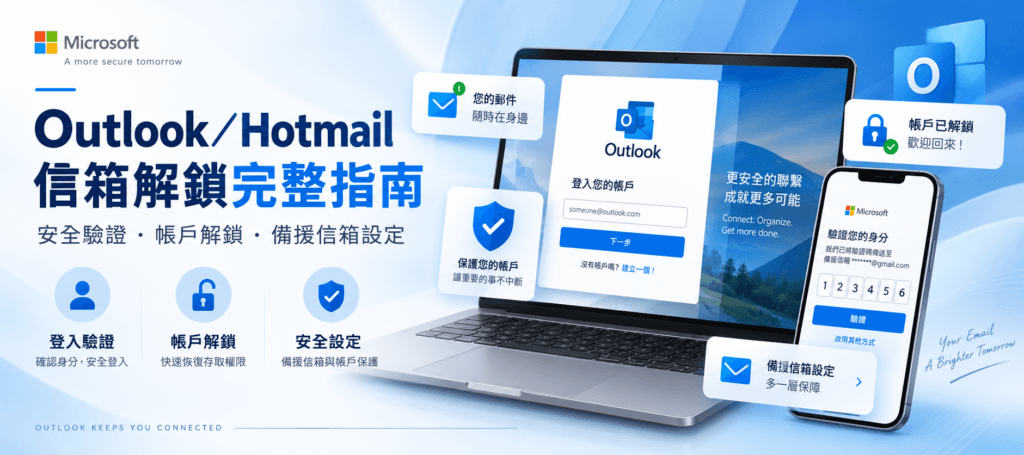
Outlook/Hotmail 帳戶鎖定、驗證與解鎖完整指南
Outlook.com 與 Hotmail 都屬於 Microsoft 帳戶服務。
如果長時間沒有登入、使用新的裝置,或 Microsoft 偵測到異常登入活動,系統有時會要求進一步驗證身分。
部分情況下,也可能直接顯示帳戶遭到暫時鎖定。
本篇將整理 Outlook/Hotmail 的正常登入方式、帳戶鎖定處理、安全碼驗證、備援 Email,以及登入後應進行的安全設定。
本教學僅適用於本人所有,或已取得帳戶所有人正式授權管理的 Microsoft 帳戶。
一、Outlook 與 Hotmail 有什麼不同?
Hotmail 是 Microsoft 早期提供的 Email 服務品牌。
目前 Hotmail 帳戶仍然可以繼續使用,但郵件服務主要整合在:
Outlook.com
因此不論你的 Email 是:
@outlook.com@hotmail.com@live.com- Microsoft 提供的其他帳號網域
大多都可以透過 Microsoft/Outlook 官方登入系統使用。
二、Outlook/Hotmail 正常登入方式
開啟 Outlook 官方網站後,選擇:
登入
接著輸入:
- Microsoft 帳戶 Email
- 密碼
- 必要的安全驗證
即可進入信箱。
如果帳戶正常,通常不需要其他額外操作。
三、為什麼登入時會要求額外驗證?
Microsoft 會持續偵測異常登入活動。
例如:
- 使用新的裝置
- 前往新的地區
- 使用新的瀏覽器
- 登入模式與過往明顯不同
- Microsoft 判定需要確認是否為本人
- 帳戶安全資訊需要更新
這些情況都可能觸發安全驗證。
因此,看到驗證畫面並不等於帳戶一定發生問題。
應依照 Microsoft 官方畫面繼續操作。
四、帳戶顯示「已鎖定」怎麼辦?
如果 Microsoft 明確顯示:
Microsoft 帳戶已被鎖定
代表系統目前限制帳戶登入或部分功能。
Microsoft 官方目前提供的基本處理方式是:
- 登入 Microsoft 帳戶。
- 依畫面要求取得安全碼。
- 輸入可以接收簡訊的手機號碼。
- 收取 Microsoft 傳送的安全碼。
- 輸入安全碼。
- 完成驗證。
- 必要時重新設定密碼。
Microsoft 官方說明,在這類帳戶解鎖流程中,取得安全碼所使用的電話號碼不一定要原本綁定該帳戶,只要可以正常接收簡訊即可。
五、驗證電話會自動綁定帳戶嗎?
不能把所有驗證畫面都理解成「輸入電話後一定永久綁定」。
實際上要看 Microsoft 當下提供的流程。
某些情況只是:
用來接收一次性安全碼
某些情況則可能是在:
新增新的帳戶安全資訊
因此應仔細閱讀畫面說明。
不要假設每一次輸入手機號碼都完全相同。
六、不建議使用公開接碼平台
如果 Microsoft 要求手機安全碼,建議使用:
- 自己可以控制的手機號碼
- 家人或可信任人士允許使用的號碼
- 其他自己可以安全控制的正常號碼
不建議使用:
- 公開共享接碼網站
- 免費公開手機號碼
- 陌生第三方提供的驗證號碼
原因是驗證碼本身屬於敏感的帳戶安全資訊。
如果號碼被多人共用,可能增加驗證資訊遭他人看到或濫用的風險。
七、Microsoft 要求「協助我們保護您的帳戶」怎麼辦?
有時登入時會看到類似:
讓我們保護您的帳戶
或:
協助我們保護您的帳戶
這代表 Microsoft 希望你新增一個可以驗證身分的方式。
Microsoft 官方目前可能要求:
- 備援 Email
- 手機號碼
並向該聯絡方式傳送驗證碼。
一般流程如下:
- 輸入可以使用的 Email 或電話。
- 選擇下一步。
- 收取驗證碼。
- 輸入驗證碼。
- 完成身分確認。
八、建議設定備援 Email
如果帳戶會長期使用,建議加入自己可以控制的備援 Email。
備援 Email 可以協助:
- 帳戶驗證
- 密碼復原
- 收取安全通知
- 帳戶遭到異常登入時恢復存取權
Microsoft 將備援 Email 與其他替代聯絡資訊視為帳戶「安全性資訊」。
九、如何新增新的驗證方式?
登入 Microsoft 帳戶後,可以進入:
Microsoft 帳戶 → 安全性 → 管理我的登入方式
再選擇:
新增登入或驗證方式
目前可能提供:
- 復原 Email
- Microsoft Authenticator
- Passkey
- 其他帳戶可用驗證方式
Microsoft 目前正在逐步降低對 SMS 作為驗證與帳戶復原方式的依賴,因此不同帳戶看到的選項可能不同。
十、為什麼修改安全資訊後要等待?
這一點很容易被誤解。
如果只是正常新增一個驗證方式,並不代表一定需要等待 30 天。
但如果你:
移除帳戶中原本所有安全資訊,並全部改成新的安全資訊
Microsoft 可能會讓該變更進入 30 天等待期。
這是為了防止攻擊者在取得帳戶後,立即移除原本所有復原方式並完全接管帳戶。
十一、30 天等待期間會發生什麼?
如果帳戶進入「安全性資訊變更仍在擱置中」狀態:
- 部分 Microsoft 服務仍然可以使用
- 某些敏感帳戶功能可能暫時不能操作
- 原本的安全聯絡方式可能收到變更通知
- 新安全資訊需要等待 30 天才完全生效
Microsoft 官方目前沒有提供一般方式直接加速這個 30 天安全等待期。
十二、沒有原本的電話或 Email 怎麼辦?
如果登入時顯示一個你已經無法使用的驗證方式,可以查看是否有:
我沒有這些資訊
或類似選項。
Microsoft 可能會引導你:
- 新增新的安全資訊
- 使用其他驗證方法
- 進行帳戶復原
如果完全無法確認帳戶所有權,則應使用 Microsoft 官方帳戶復原流程。
十三、收不到 Microsoft 驗證碼怎麼辦?
可以先檢查:
Email 驗證碼
確認:
- 垃圾郵件
- 封鎖寄件者
- Email 地址是否輸入正確
- 信箱是否仍可正常收信
手機驗證碼
確認:
- 手機號碼是否正確
- SIM 卡是否正常
- 是否能正常接收簡訊
- 手機是否有訊號
如果短時間已要求多次驗證碼,不建議持續快速重送。
十四、登入後出現新增 Email/電話提示,可以跳過嗎?
是否能跳過取決於 Microsoft 當下顯示的畫面。
部分安全設定可能可以稍後設定,部分則可能要求完成後才能繼續。
因此不要按照網路文章固定寫成:
「一定按跳過」
或:
「一定按不,謝謝」
正確做法是先確認畫面目前要求的是:
- 一般建議
- 帳戶安全驗證
- 必要安全設定
- Microsoft 產品推廣
再決定是否跳過。
十五、登入後建議檢查近期活動
成功登入後,建議查看 Microsoft 帳戶的:
近期活動
可以檢查:
- 成功登入
- 登入失敗
- 安全驗證
- 登入地區
- 登入裝置
如果發現自己不認識的活動,應立即進一步檢查帳戶安全。
十六、發現陌生登入怎麼辦?
如果看到不是自己的登入活動,建議:
- 修改 Microsoft 帳戶密碼。
- 檢查安全性資訊。
- 檢查備援 Email。
- 檢查驗證方式。
- 查看近期登入活動。
- 移除不認識的帳戶存取方式。
- 啟用較安全的登入驗證。
不要只把問題歸因於 IP。
重點是確認目前還有哪些人或裝置具有帳戶存取能力。
十七、需要使用帳戶註冊地區的 IP 嗎?
不需要把「帳戶註冊地區」當成固定登入條件。
Microsoft 並沒有公開規定:
哪個國家建立的帳戶,就必須永久使用哪個國家的 IP。
Microsoft 會偵測異常登入活動,因此使用新的裝置或旅行到新的地點時,確實可能需要額外確認身分。
比較合理的做法是使用:
- 正常可信任的網路
- 穩定使用的裝置
- 最新瀏覽器
- Microsoft 官方網站與 App
不要為了「配合帳戶地區」而大量切換不同 VPN。
十八、帳戶長時間沒登入會一定被鎖嗎?
不一定。
帳戶長時間沒有使用,並不代表下一次登入一定會被鎖定。
Microsoft 是否要求額外驗證會受到帳戶本身與登入環境影響。
因此比較準確的說法是:
長時間未登入的帳戶,在重新登入時可能需要額外完成安全驗證。
而不是:
長時間沒登入一定會被鎖。
十九、如何提高 Outlook/Hotmail 帳戶安全?
建議使用:
強度足夠且獨立的密碼
+ 備援 Email
+ Microsoft Authenticator
+ Passkey
+ 定期查看近期活動
+ 不分享驗證碼
+ 不使用公開接碼平台
如果帳戶包含重要 Email 或其他 Microsoft 服務資料,安全驗證資訊的重要性甚至不低於帳戶密碼本身。
二十、帳戶還是無法登入怎麼辦?
如果已經確認帳號、密碼與驗證方式,但仍然無法登入,應使用 Microsoft 官方的:
Microsoft 帳戶登入協助工具
或帳戶復原流程。
不要將完整帳號、密碼、安全碼或復原資訊提供給來源不明的第三方。
結語
Outlook 與 Hotmail 帳戶遇到安全驗證或暫時鎖定時,不需要立即認定帳戶已經失效。
比較正確的處理順序是:
確認 Microsoft 官方提示 → 完成必要安全驗證 → 恢復登入 → 檢查近期活動 → 完善備援 Email 與登入驗證方式。
如果 Microsoft 明確要求使用手機取得安全碼,可以依照官方流程完成驗證;如果只是要求補充帳戶安全資訊,則應使用自己可以長期控制的 Email、Authenticator 或其他正式安全方式。
最重要的是:
相關文章


留言(0)
留言載入中…
發表留言