
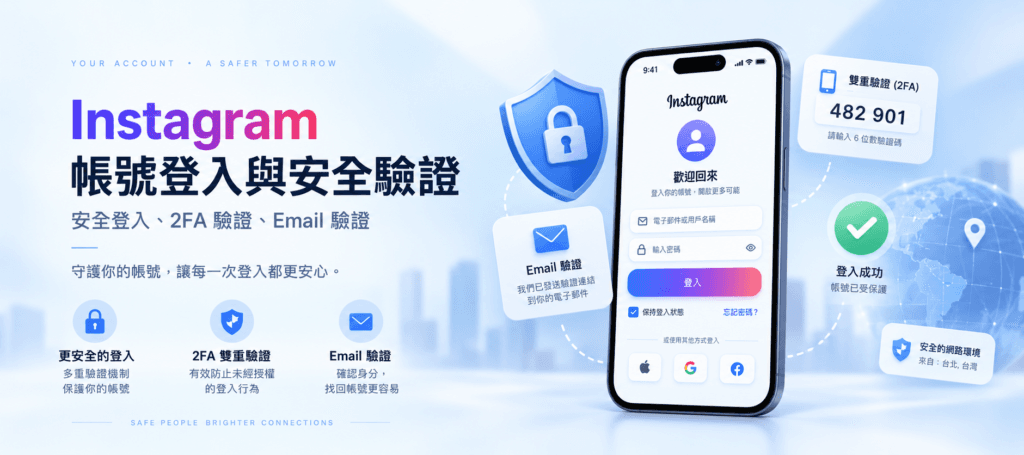
Instagram 帳號登入與安全驗證完整指南
重點:維持穩定且可信任的登入環境,避免頻繁更換裝置、網路或地區,是帳號長期穩定使用的關鍵。
- 取得 Instagram 帳號的管理權限後,第一件事不是立即修改大量資料,而是先確認登入方式、安全驗證資訊及帳號目前是否能正常使用。
本文整理常見的 Instagram 登入與驗證方式,協助你完成第一次登入及後續安全設定。
本教學僅適用於你本人擁有,或已獲得帳號所有人正式授權管理的 Instagram 帳號。
一、登入前需要準備哪些資料?
依帳號設定方式不同,你可能會取得下列其中幾項資料:
- Instagram 帳號
- 登入密碼
- 綁定 Email
- Email 登入資訊
- 雙重驗證(2FA)設定資訊
- 備用驗證碼或其他帳號安全資料
不同帳號所提供的資料格式可能不完全相同,因此登入前應先確認目前有哪些可用的驗證方式。
另外,如果帳號過去長期於特定國家、裝置或網路環境使用,第一次登入時不建議頻繁切換不同國家、不同裝置或不同網路環境,以免觸發 Instagram 的異常登入偵測。
若 Instagram 顯示安全驗證、登入確認或身分驗證通知,應依照平台官方畫面完成驗證,而不是反覆嘗試登入。
二、使用帳號與密碼登入
最基本的登入方式是使用 Instagram 帳號及密碼。
操作方式
- 開啟 Instagram App 或官方網站。
- 輸入帳號。
- 輸入登入密碼。
- 點擊「登入」。
如果帳號沒有啟用額外安全驗證,通常完成以上步驟即可登入。
如果帳號已啟用雙重驗證,Instagram 會要求進一步輸入驗證碼。
三、使用 2FA 雙重驗證登入
雙重驗證(Two-Factor Authentication,簡稱 2FA)是 Instagram 常見的帳號安全機制。
即使已經輸入正確密碼,只要帳號啟用了 2FA,登入時仍需要第二組驗證資訊。
2FA 登入流程
首先輸入:
- Instagram 帳號
- 登入密碼
完成第一階段登入後,Instagram 會要求輸入驗證碼。
此時應使用該帳號原本設定的驗證方式取得一次性驗證碼,例如:
- 驗證器 App
- 官方提供的備用驗證碼
- 簡訊驗證
- Instagram 支援的其他驗證方式
取得驗證碼後:
- 回到 Instagram 驗證畫面。
- 輸入目前有效的驗證碼。
- 完成驗證。
- 成功進入帳號。
一次性驗證碼通常只有短時間有效,因此如果顯示驗證失敗,應重新取得最新驗證碼,而不是重複輸入過期的驗證碼。
四、透過 Email 完成帳號驗證
如果無法使用原本密碼登入,或 Instagram 要求進一步確認帳號所有權,可以使用帳號綁定的 Email 進行驗證。
實際顯示的選項會依 Instagram 當時的介面及帳號狀態而有所不同。
一般流程如下:
- 在 Instagram 登入頁面選擇「忘記密碼」或其他帳號復原選項。
- 輸入 Instagram 帳號、Email 或平台要求的帳號資訊。
- 要求 Instagram 傳送登入連結或驗證碼。
- 登入帳號綁定的 Email 信箱。
- 找到 Instagram 官方寄出的驗證信件。
- 依照信件內容完成驗證。
- 必要時重新設定登入密碼。
- 使用新的登入資訊重新登入 Instagram。
如果沒有收到驗證信,可以先檢查:
- 垃圾郵件
- 廣告郵件
- Email 地址是否輸入正確
- 帳號目前實際綁定的 Email 是否一致
不要持續大量要求發送驗證信,避免觸發平台的安全限制。
五、登入成功後不要立即大量修改資料
第一次成功登入後,不建議短時間內同時修改所有安全資料。
例如不要在幾分鐘內連續進行:
- 修改密碼
- 修改 Email
- 修改手機號碼
- 修改帳號名稱
- 更換 2FA
- 大量修改個人資料
- 頻繁登入、登出
- 於不同國家或大量不同 IP 間切換
這類操作容易被平台判定為帳號發生異常變動。
較穩定的方式是先確認帳號可以正常登入及使用,再逐步檢查帳號安全設定。
六、登入後建議優先檢查的安全項目
完成登入後,可以依序確認以下內容:
1. 登入 Email
確認目前綁定的 Email 是否為有效且可正常收信的信箱。
2. 手機號碼
若帳號有綁定手機號碼,確認號碼是否仍然有效。
3. 雙重驗證
進入 Instagram 安全設定,確認目前啟用的 2FA 驗證方式。
4. 登入中的裝置
檢查目前有哪些裝置登入帳號。
如果發現無法辨識的裝置,應依照 Instagram 官方安全功能登出該裝置。
5. 密碼
若你已正式取得帳號完整管理權限,可依實際需求更新密碼。
密碼建議使用:
- 足夠長度
- 大小寫英文
- 數字
- 特殊符號
- 不與其他網站共用的獨立密碼
七、關於 Cookie 登入
部分網路教學會使用瀏覽器 Cookie 直接建立登入狀態。
這類方式具有較高的帳號安全風險,也可能涉及未授權登入、Session 外洩或帳號被第三方控制,因此不建議將 Cookie 作為一般帳號交付或登入方式。
正式管理 Instagram 帳號時,應優先使用平台支援的:
- 帳號密碼
- Email 驗證
- 手機驗證
- 雙重驗證
- 官方帳號復原流程
如果現有登入資訊無法正常使用,應先透過 Instagram 官方帳號復原機制處理。
八、常見登入問題
登入後馬上被要求驗證
這通常代表 Instagram 偵測到新的裝置、位置或登入環境。
依照畫面要求完成官方安全驗證即可。
密碼正確但仍然無法登入
可能原因包括:
- 已開啟 2FA
- 登入裝置被判定為異常
- 帳號需要安全驗證
- 密碼已被修改
- 帳號目前受到限制
應優先使用 Instagram 官方提供的帳號復原或驗證方式。
2FA 驗證碼一直錯誤
請確認:
- 使用的是目前有效的驗證碼
- 驗證碼沒有過期
- 使用的是正確帳號所對應的驗證器
- 裝置時間設定是否正常
若仍然無法驗證,可檢查是否有官方備用驗證碼或其他驗證方式。
收不到 Email 驗證碼
先確認垃圾郵件及其他分類。
如果仍沒有收到,可稍後重新要求寄送,並確認帳號綁定的 Email 是否正確。
九、帳號安全注意事項
無論使用哪一種方式登入,都不要將完整登入資訊交給不受信任的第三方。
尤其應妥善保管:
- 密碼
- Email 密碼
- 2FA 驗證資訊
- 備用驗證碼
- 登入中的 Session 資訊
其中任何一項外洩,都可能增加帳號遭到未授權存取的風險。
結語
Instagram 帳號登入最重要的不是「用最快的方法進入帳號」,而是確保登入方式正常、安全,而且後續能穩定管理。
建議優先使用:
帳號密碼登入 → 2FA 驗證 → Email/手機安全確認 → 檢查登入裝置 → 完善安全設定
相關文章



留言(0)
留言載入中…
發表留言